犬には鎖骨がない
犬の鎖骨について調べてみた。
明快!森羅万象と百家万説の系譜 - 進化によると、4足動物には鎖骨がない。ネズミには鎖骨があるため、進化の過程で鎖骨がなくなった。
なぜ鎖骨がなくなったかというと、鎖骨で前足と背骨が繋がっていると、着地したときにの衝撃で鎖骨が折れる。だから、鎖骨がなく、筋肉でショックを吸収する。
パスの確認と設定方法
パスの確認方法
どこにパスが通っているかの確認は以下のコマンドを実行する。
$ echo $PATH
パスは『:』で区切られている。左側のパスほど優先度が高い。例えば、2つのパスにgccが含まれていた場合、左側のパスのgccを実行する。
古いバージョンのGCCをインストールする
一時的に古いバージョンのGCCが必要になった。その時におこなったインストール手順。
インストール手順
GCC, the GNU Compiler Collectionからgcc-3.4.0.tar.bz2をダウンロードする。
以下のコマンドを実行する。
$ tar xlvf gcc-3.4.0.tar.bz2
$ cd gcc-3.4.0
$ mkdir build
$ cd build
$ ../configure --prefix=/usr/local/gcc-3.4.0 --enable-languages=c,c++ --enable-shared --enable-threads
$ make bootstrap
$ su
# make install
最後にパスを通す。
$ export /usr/local/gcc-3.4.0/bin:$PATH
$ gcc -v で確認すると3.4になっている。
今回はCとC++だけをインストールした。全ての言語をインストールしたいなら --enable-languages=c,c++ を削除する。
地球はオレが守る! ごろねリターンズ
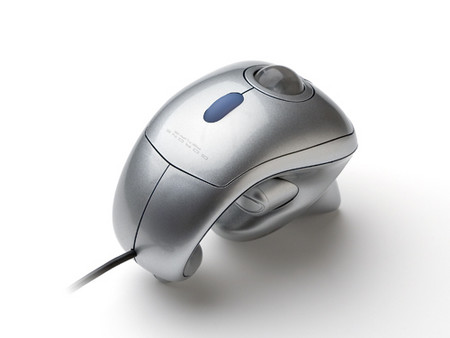
シグマA・P・Oシステム販売株式会社から「ごろ寝マウス」が11月末に発売される。寝っ転がったまま操作できるから「ごろ寝」。
片手でもって、ボールを親指で回すタイプだ。トリガースイッチで左クリック、右クリックを行うことも出来る。さらに、つぼ押し機能搭載。
今わたしが使ってるマウスはマウスを動かす普通のタイプだが、わたしの机はものが散乱していて狭い。だからボールを回すだけのマウスは、動かさなくて良い分使いやすいと思う。
ただ、このマウスはスクロールホイールが使いにくくないだろうか。ボールの上にホイールが付いているから、親指を伸ばさないといけない。その時に親指がボールに当たってポインタがずれるとか。わたしは、ポインタの下にあるウィンドウをスクロールするという設定にしているからこれは致命的だ。Logicoolのマウスの方が使いやすそうな気もした。
あと、ムービーがすごい。いろんな意味で。ストーリーを引用すると、
華麗でセクシーなスーパーヒーロー親父超一郎と4人の美しいゴロネガールの活躍を描いた冒険活劇!
時に西暦2006年人類は、インターネットによる高度な情報社会を向かえ新たな脅威にさらされていた。
この物語は、スーパーマシーンごろ寝に乗り込み、悪の魔の手から地球を守るため結成されたIACA国際宇宙連絡機構のメンバーたちが日夜奮闘する熱き愛の物語である。
ストーリーやキャラクターの設定が書いてあるページもある。
ムービーは「ごろねリターンズ トップページ」にある。商品の紹介もここから。
Windows上でLinuxを動かす方法
無償のVMware Playerを使い、Windows上でLinuxを動かすことが出来る。
VMware PlayerはLinuxの実行しかできないため、QEMUを使いLinux用のディスクイメージをつくる必要がある。ディスクイメージにLinuxがインストールされる。
実行手順
1.VMware Playerをダウンロードし、インストールする
2.QEMU on Windowsからqemu-0.8.2-windows.zipをダウンロードする
3.qemu-img.exeでディスクイメージを作成する
2を解凍して出来たフォルダにあるqemu-img.exeをコマンドプロンプトで実行する。
>qemu-img create -f vmdk f:\vmware\fedora-10G.vmdk 10G
パスとディスクイメージの大きさは適当に変更すること。ディスクイメージの大きさは最大何Gかであって、10Gとしても3Gしか使わないのなら3Gしか確保されない。
4.VMwareの設定ファイルを準備する
ディスクイメージと同じフォルダにfedora-10G.vmxというファイルを作成し、下記の内容にする。
config.version = "8"
virtualHW.version = "3"
memsize = "256"
ide0:0.present = "TRUE"
ide0:0.fileName = "fedora-10G.vmdk"

ide1:0.present = "TRUE"
ide1:0.fileName = "auto detect"
ide1:0.deviceType = "cdrom-raw"
floppy0.present = "FALSE"
ethernet0.present = "TRUE"
ethernet0.connectionType = "nat"
usb.present = "TRUE"
sound.present = "TRUE"
sound.virtualDev = "es1371"
displayName = "Fedora Core 6"
guestOS = "other26xlinux"
nvram = "fedora-10G.nvram"
scsi0:0.redo = ""
ethernet0.addressType = "generated"
uuid.location = "56 4d 04 23 91 e7 00 52-b8 2d ff b1 67 ca af f4"
uuid.bios = "56 4d 04 23 91 e7 00 52-b8 2d ff b1 67 ca af f4"
ide1:0.autodetect = "TRUE"
ethernet0.generatedAddress = "00:0c:29:ca:af:f4"
ethernet0.generatedAddressOffset = "0"
checkpoint.vmState = "fedora-10G.vmss"
tools.remindInstall = "TRUE"
ide0:0.redo = ""
fedora-10Gはファイル名なので適当に変更する。「displayName」はVMwareのタイトルバーに表示する文字。「guestOS」は利用するOS。今回はFedora6をいれたためゲストOS名はOther Linux 2.6x kernel。設定ファイルには「other26xlinux」と書く。
この設定ではフロッピーを利用できない。フロッピーを使いたいなら、「floppy0.present = "FALSE"」を「floppy0.fileName = "A:"」に変更する。
5.OSのインストール
OSのインストールCDを入れ、4.で作成したfedora-10G.vmxを実行する。後は普通にOSをインストールする。
途中、ディスクを初期化するという警告メッセージがでるが、3.で作成したディスクイメージを初期化するだけなので、怖がらずに「はい」を押すこと。
参考
- 本当に無償で使える「VMware Player」 ― Weboo! Returns.
